Area Pencetakan
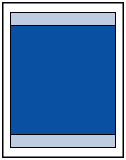
Untuk menjaga kualitas cetak, pencetak meninggalkan margin di sekitar tepi kertas. Area yang dapat dicetak adalah di dalam margin ini.
Area pencetakan yang dianjurkan  : Canon menganjurkan Anda untuk mencetak di dalam area ini.
Area yang dapat dicetak  : Area yang memungkinkan untuk dicetak.
 Catatan
-
Dengan memilih opsi Pencetakan Tanpa Tepi, Anda dapat membuat cetakan tanpa margin.
-
Ketika melakukan Pencetakan Tanpa Tepi, sedikit pemotongan mungkin terjadi pada tepi karena gambar yang dicetak diperbesar untuk memenuhi seluruh halaman.
-
Untuk menentukan besar gambar yang melebar keluar dari kertas, pilih Perluasan utk pncetakan tnp tepi(Extension for borderless printing) dalam Setelan kertas tingkat lanjut(Advanced paper settings).
-
Untuk Pencetakan Tanpa Tepi, gunakan kertas sebagai berikut:
-
Kertas Foto Pro Platinum(Photo Paper Pro Platinum) <PT-101>
-
Kertas Foto Glossy Plus II <PP-201/PP-208/PP-301>
-
Photo Paper Pro Luster <LU-101>
-
Kertas Foto Plus Semi Glossy <SG-201>
-
Kertas Foto Matte <MP-101>*1
-
Photo Paper Pro Premium Matte <PM-101>*1
-
Karya Seni Halus Mewah(Premium Fine Art Smooth) <FA-SM1>*1
-
Karya Seni Permukaan Kasar Mewah(Premium Fine Art Rough) <FA-RG1>*1
-
Kartu Ucapan
-
Karton Tipis
*1 Pencetakan Tanpa Tepi didisfungsikan tergantung pada setelan cetak. Untuk memfungsikan Pencetakan Tanpa Tepi, hapus batasan margin.
- Kotak dialog Opsi Pencetakan (Windows)
- Setelan Kertas Tingkat Lanjut (macOS)
Melakukan Pencetakan Tanpa Tepi pada semua tipe kertas lain pada umumnya akan mengurangi kualitas pencetakan dan/atau menghasilkan cetakan dengan rona warna yang berubah.
-
-
Pencetakan Tanpa Tepi tidak tersedia untuk kertas ukuran 23x33cm(9"x13") atau kertas biasa.
-
Tergantung pada tipe kertas, Pencetakan Tanpa Tepi dapat mengurangi kualitas cetak di tepi atas dan bawah kertas atau menyebabkan bagian ini menjadi tercoreng.
